
PRO 月額
US$2.99/月
月ごとに利用できるプランです。
- タイマーをいくつでも保存
- タイマーごとにタイトルを設定
- 曜日ごとの繰り返し設定も保存
- 音・テーマ・カラーを自分好みに
終了時刻を指定するカウントダウンタイマー
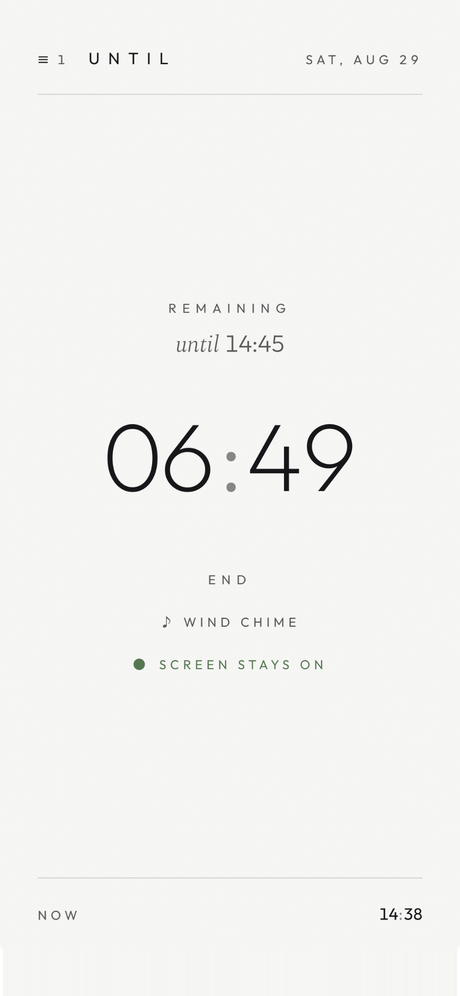
UNTIL Timerは、「25分間」ではなく「15:30まで」のように終わる時刻を決めるタイマーです。目標時刻までの残り時間を、静かに大きく表示します。
目指す時刻を決めるだけ。
残り時間が見えるから、
今に集中しやすくなります。
「何分間」ではなく、「何時何分まで」。

WHY UNTIL
HOW IT WORKS
「何時何分まで」をひとつ。
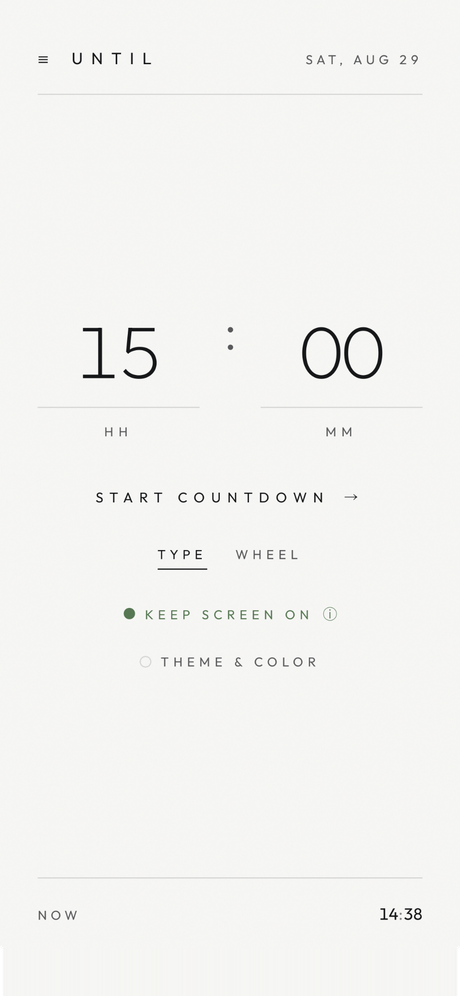
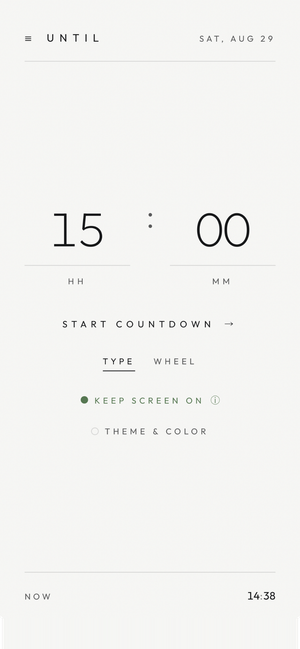
いまから何分、でも設定できます。
「何時何分まで」をひとつ。分数でも。
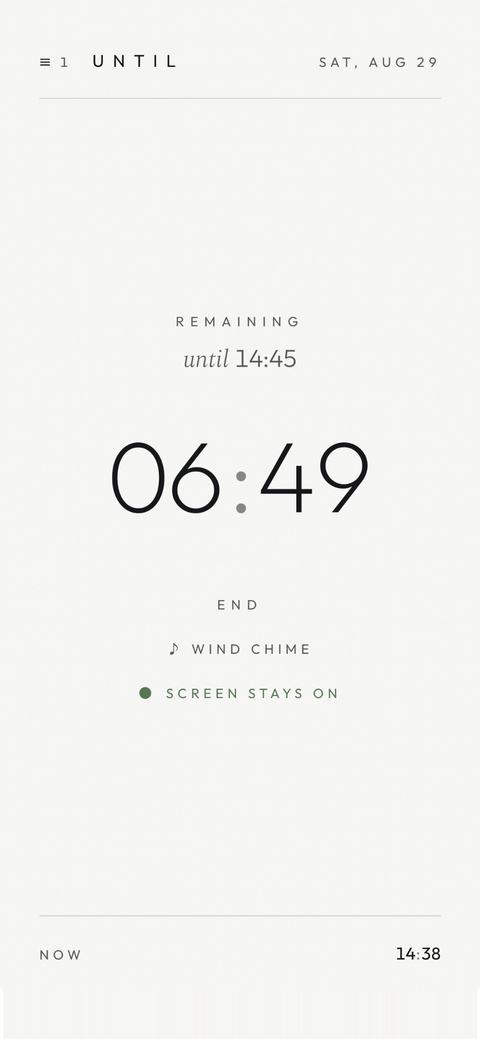
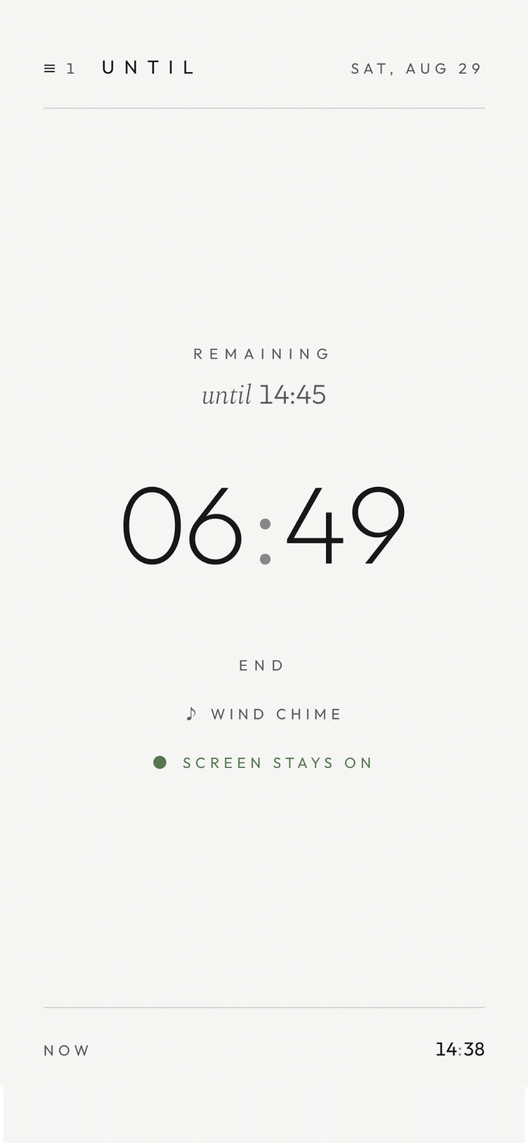
残り時間が、大きく静かに
減っていきます。
残り時間が、大きく静かに減っていく。
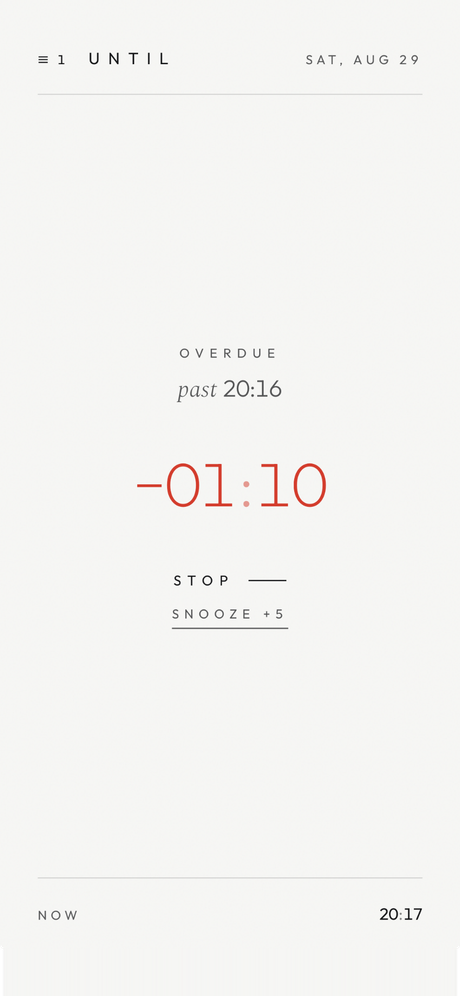
アラームが知らせます。
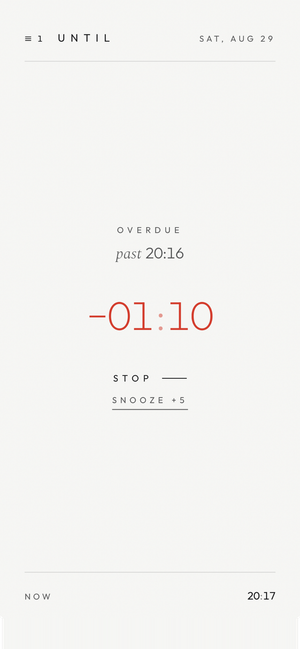
過ぎたぶんも、ちゃんと見えます。
アラームが知らせ、超過も見える。
SCENES
PRODUCT
FEATURES
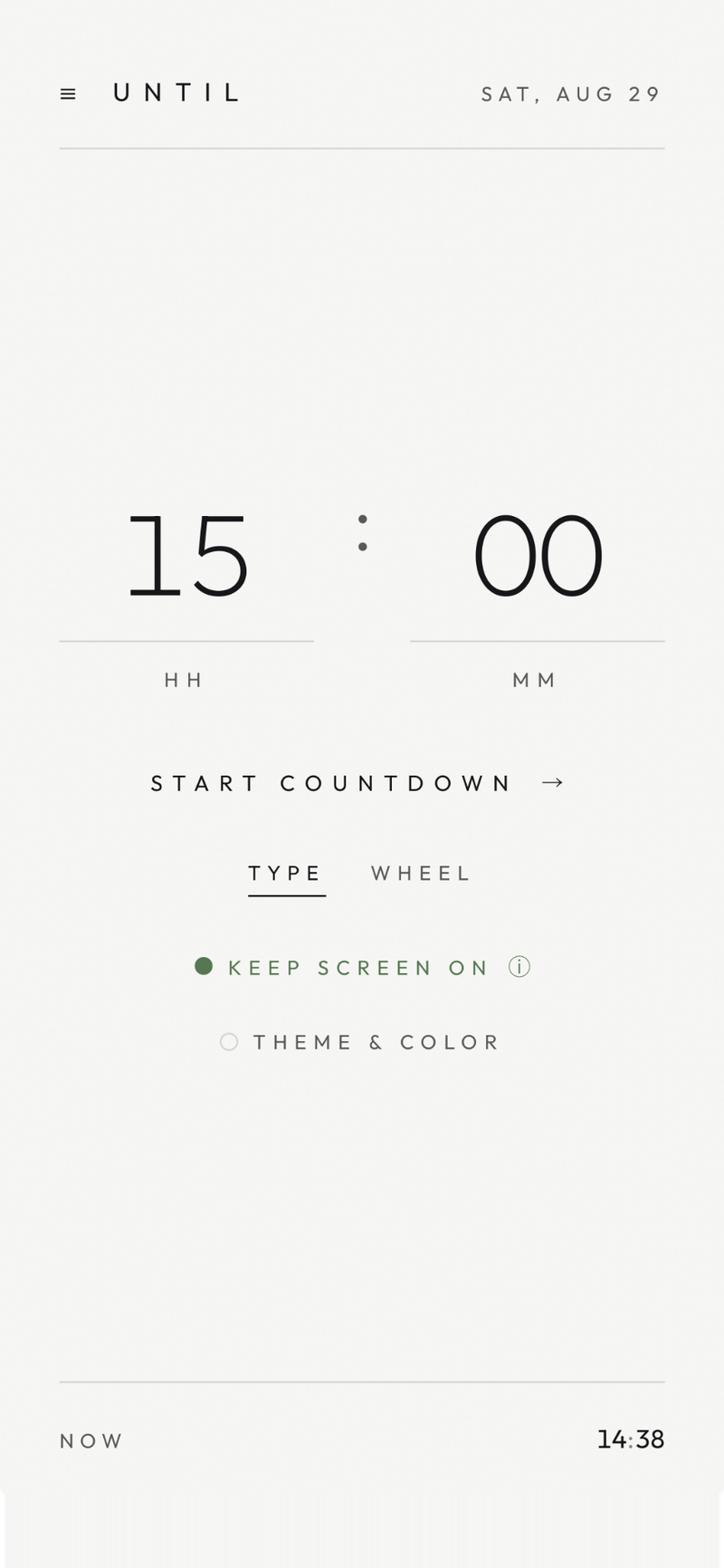
時刻指定(AT)も、いまから何分(IN)も。TYPEとWHEEL、2つの入力方法。
時刻指定(AT)も、いまから何分(IN)も。
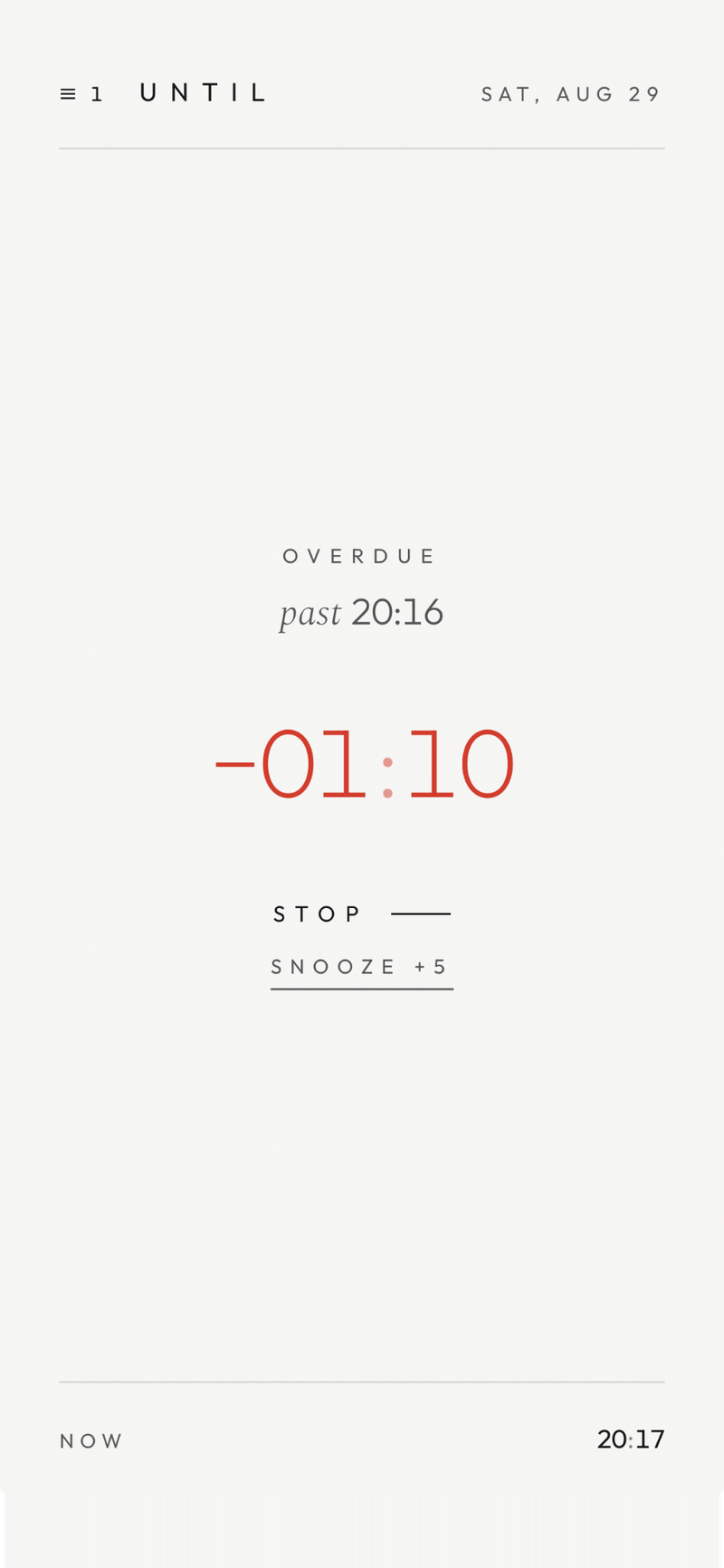
時刻を過ぎたぶんも表示。STOPか、SNOOZE +5で締めくくる。
過ぎたぶんも表示。STOPかSNOOZE +5で。
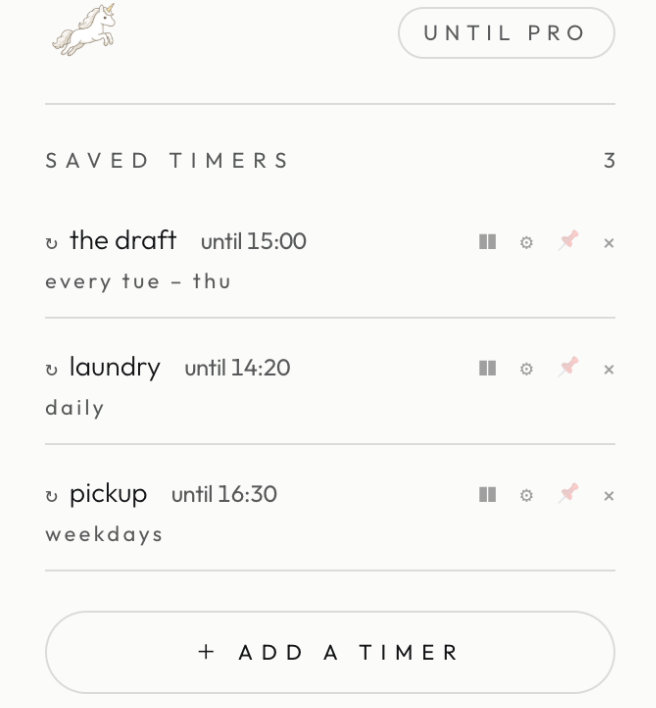
15:00 資料のたたき台
14:20 洗濯
16:30 お迎え
今日の締切が、ひと目で並ぶ。
15:00 資料 / 14:20 洗濯 / 16:30 お迎え。
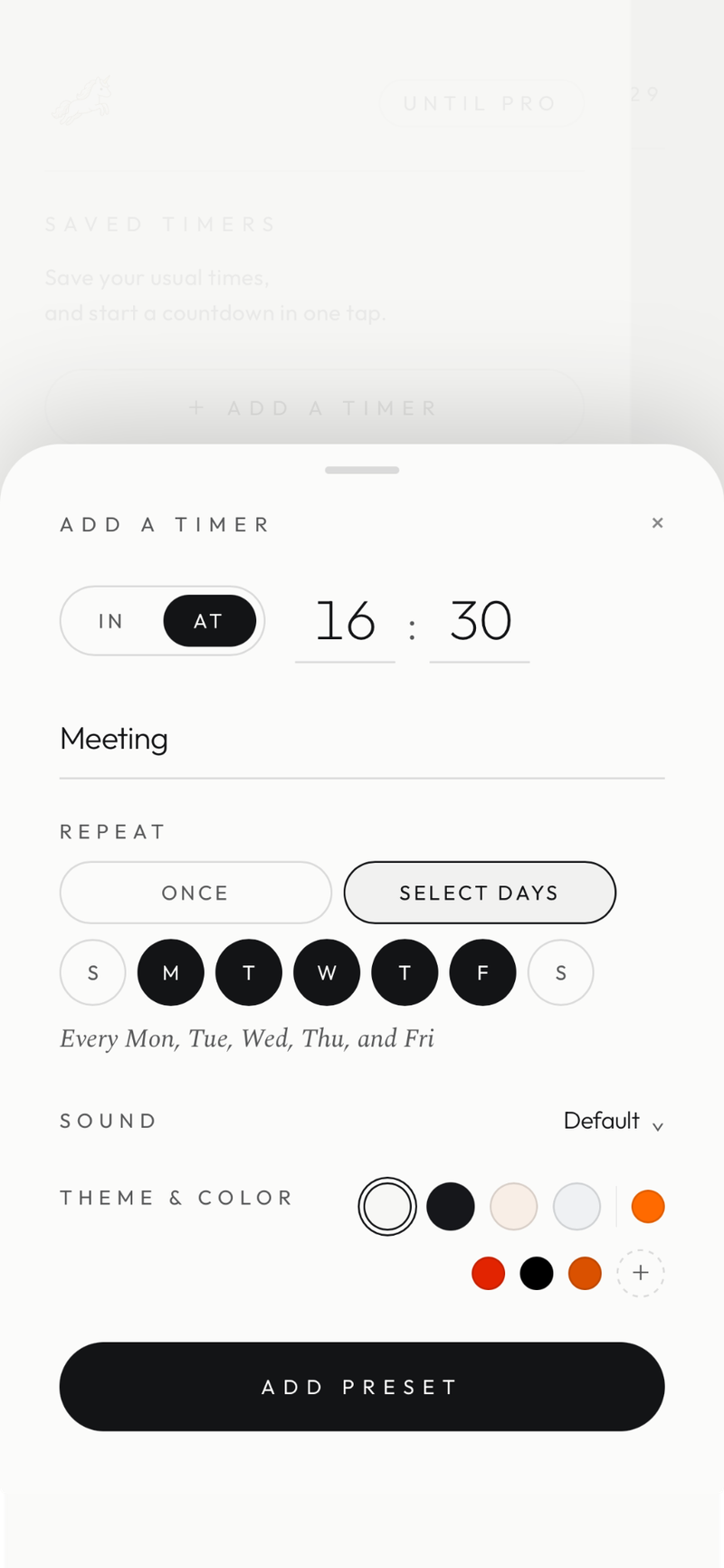
プリセットから、1タップでカウントダウンを開始。
プリセットから、1タップでカウントダウンを開始。
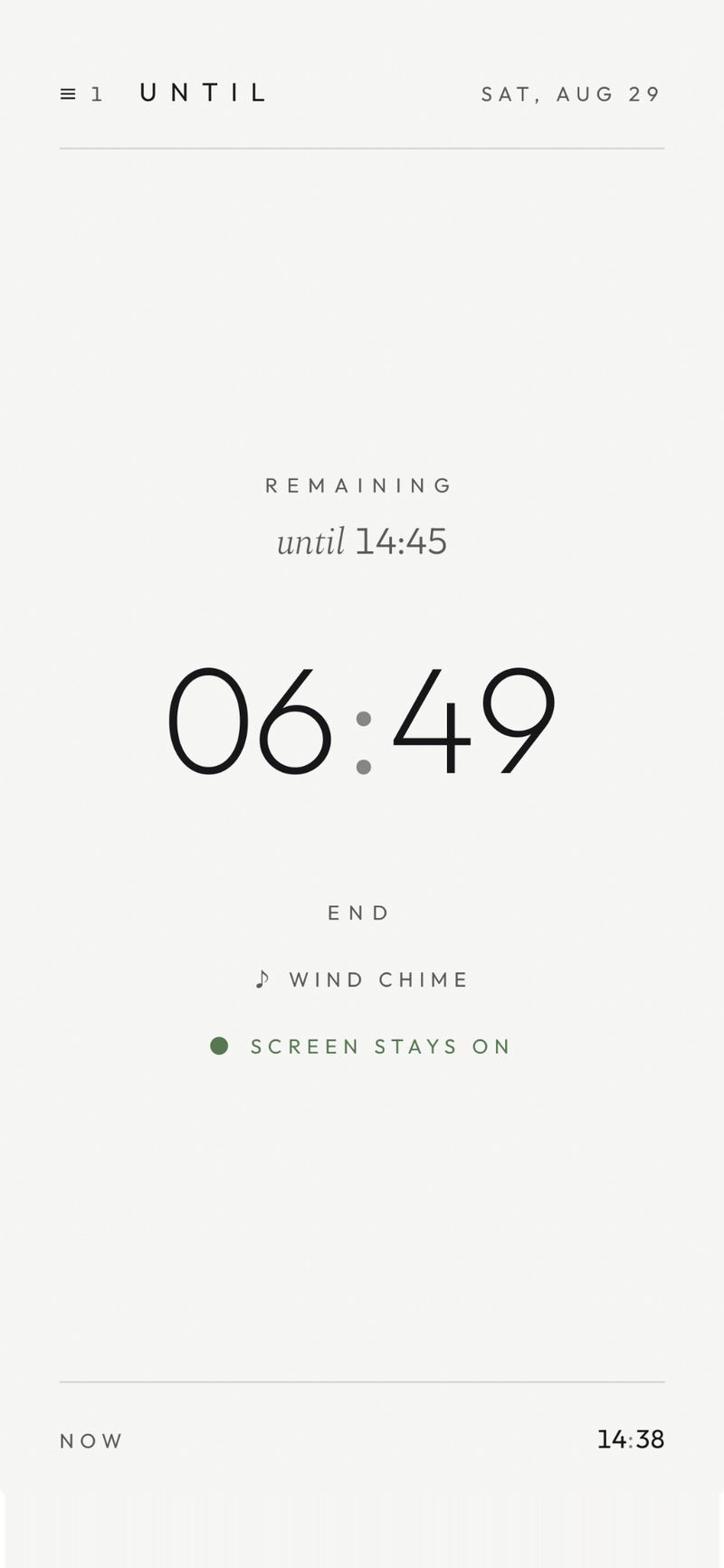
SCREEN STAYS ON。卓上時計のように、そばに。
SCREEN STAYS ON。卓上時計のように、そばに。
Classicなどの音と、Paper基調のテーマ。
Classicなどの音と、Paper基調のテーマ。
UNTIL pro
FREEでできること
US$2.99/月
月ごとに利用できるプランです。
US$14.99 / 年
月あたり換算
約 US$1.25 / 月
月額プラン比 約58%お得
14日間無料
その後 US$14.99/年・いつでも解約できます
US$69.99
一度きりの支払い。継続課金なし。
表示価格は参考として米ドルで表記しています。最終的な価格・通貨はApp Storeの購入画面に表示され、地域により異なる場合があります。
FAQ
一般的なタイマーのように「25分間」と時間の長さを決めるだけでなく、UNTILでは「15:30まで」のように終わる時刻を決めてカウントダウンできます。「何時までに終えるか」を見ながら集中したいときに使えます。もちろん、「いまから25分」のような分数指定にも対応しています。
はい。UNTILは「15:30まで」のような時刻指定(AT)だけでなく、「いまから25分」のような分数指定(IN)にも対応しています。25分の集中タイマー、50分の作業タイマー、15分のショートスプリントなど、目的に合わせた長さで使えます。
はい。分数指定(IN)で25分や5分を設定できるため、25分集中して5分休むポモドーロテクニックにも利用できます。50分作業+10分休憩、15分集中+3分休憩など、自分に合った集中と休憩のリズムでも使えます。ただし、UNTILは専用の自動ポモドーロサイクルアプリではありません。25分集中→5分休憩→4回繰り返しのような切り替えは自動で行いません。
はい。勉強、仕事、読書、家事など、終わりを決めて集中したい場面に使えます。「16:30まで」のような終了時刻指定と、「25分だけ」のような分数指定の両方に対応しています。
はい。「何時何分まで」のカウントダウンは無料でお使いいただけます。タイマーの保存などはUNTIL PROの機能です。
「Silent」以外の音を選んでいる場合、UNTILを開いて表示している間は、その音でお知らせします。iPhoneアプリでは、通知を許可していれば、アプリがバックグラウンドにあるときや端末をロックしているときも通知でお知らせすることがあります。Web版では、ページを閉じたりバックグラウンドにすると音が鳴らないことがあります。通知・サウンド・集中モードなど、端末の設定によっても動作が変わる場合があります。
はい。サブスクリプションの設定画面(iPhoneではApp Store)から、いつでも解約できます。年額プランでは、対象となる方に14日間の無料トライアルが提供されます。トライアル終了前に解約すれば料金は発生せず、解約後も設定画面に表示される終了日まではご利用いただけます。